Excelとスプレッドシートを連携して業務効率化!使い分けと自動化のコツ
この記事は、ExcelとGoogleスプレッドシートを併用して、業務の自動化や効率化を目指す方に向けて書かれています。
特に、データ管理やチームでの共有をスムーズに行いたいビジネスパーソンや学生にとって、両者の特性を理解し、賢く使い分けることは必須のスキルです。
本記事では、Excelとスプレッドシートの決定的な違いから、連携によるメリット、そして外部連携ツール「JOINT」を活用した高度な自動化テクニックまでを詳しく解説します。これらを取り入れることで、手作業の「転記」や「集計」から脱却し、より生産的な時間を生み出すヒントを提供します。
目次
ExcelとGoogleスプレッドシートの基本理解
ExcelとGoogleスプレッドシートは、どちらも表計算ソフトとして広く利用されていますが、得意とする領域が異なります。
- Excel(Microsoft): オフラインでの動作が安定しており、膨大なデータの処理や高度な分析機能、複雑なマクロ処理に長けています。
- Googleスプレッドシート(Google): クラウドベースのため、インターネット環境があればどこからでもアクセスでき、リアルタイムでの共同編集が可能です。
この2つの違いを理解することが、業務効率化の第一歩です。
ExcelとGoogleスプレッドシートの違い一覧
それぞれの主な特徴を比較しました。
| 特徴 | Excel | Googleスプレッドシート |
| 使用環境 | オフライン(アプリ)主体 | オンライン(ブラウザ)主体 |
| 共同編集 | 制限あり(設定が必要) | リアルタイムで同時編集可能 |
| データ分析 | 高度・複雑な処理に強い | 基本的・標準的な機能 |
| ファイル形式 | .xlsx | Googleスプレッドシート形式 |
| コスト | 有料(Office製品) ※Web版は無料だが、一部機能制限あり。 | 無料(Googleアカウント) |
GoogleスプレッドシートとExcel連携のメリット
なぜ2つを使い分ける必要があるのでしょうか? それは、互いの弱点を補い合えるからです。連携させることで、以下のような大きなメリットが生まれます。
- リアルタイムでのデータ共有:
Googleスプレッドシートを使えば、チーム全員が常に「最新の数字」を見ることができます。「どれが最新ファイルかわからない」という問題が解消します。 - 高度な集計はExcelで:
共有されたデータをExcelに落とし込み、ピボットテーブルや複雑な関数で分析するといった使い分けが可能です。 - 自動バックアップ:
Googleスプレッドシートは変更履歴が自動保存されるため、保存し忘れによるデータ消失を防げます。(保存先をOneDriveにすれば、Excelでもクラウド上で自動保存が可能) - スムーズな移行:
互換性が高いため、Excelで作ったひな形をGoogleスプレッドシートで共有する、といった運用が容易です。
互換性を活かす:ファイル形式の変換手順
業務の現場では、ExcelとGoogleスプレッドシートを行き来することがよくあります。スムーズなデータ移行のための変換手順を押さえておきましょう。
GoogleスプレッドシートをExcel形式(.xlsx)にする
データを取引先に送付する場合など、Excel形式が必要な時に使います。
- Googleスプレッドシートを開く。
- メニューの**「ファイル」**をクリック。
- 「ダウンロード」 > **「Microsoft Excel (.xlsx)」**を選択。
これで、Googleスプレッドシートの内容をExcelファイルとして保存できます。逆に、手持ちのExcelファイルをGoogleドライブにドラッグ&ドロップすれば、すぐにGoogleスプレッドシートとして開いて編集することも可能です。
データ管理と共有の新常識
リモートワークやチーム作業において、従来の「メールにファイルを添付して送る」方法は古くなりつつあります。ここでは、Googleドライブを活用した現代的なデータ管理について解説します。
Googleドライブでのスマートな共有方法
ファイルを添付する代わりに、「リンク(URL)」を共有するのが新常識です。
- 共有したいGoogleスプレッドシートを開き、画面右上の**「共有」**ボタンをクリック。
- 共有したい相手のメールアドレスを入力、または「リンクをコピー」を選択。
- 権限設定(閲覧のみ/コメント可/編集者)を確認して送信。
複数人での共同編集が最強の時短術
共同編集機能を活用すれば、会議中にその場で全員が議事録に書き込んだり、別々の場所にいるメンバーが同時に在庫表を更新したりできます。
- コミュニケーションコストの削減: 修正のたびにファイルを送り直す必要がありません。
- 変更履歴の活用: 「誰がいつどこを編集したか」が履歴に残るため、誤ってデータを消してしまっても過去の状態にすぐに戻せます。
Excelでの自動化機能の活用
ここからは、さらに業務を効率化するための「自動化」について解説します。
関数を用いた自動化の第一歩
プログラミングをしなくても、関数を組み合わせるだけで多くの作業が自動化できます。
- VLOOKUP / XLOOKUP関数: 別シートのデータベースから、条件に合う情報を自動で引っ張ってくることができます。例えば、「請求書作成時に顧客マスタから住所や電話番号を自動取得する」といった自動化ができ、手動でのコピペ作業を大幅に削減できます。
- IF関数: 「もし在庫が10以下なら"発注"と表示する」といった条件分岐を自動化できます。
マクロ(VBA)とGAS(Google Apps Script)
繰り返し発生するルーチンワークは、プログラムに任せてしまいましょう。
- ExcelのVBA(マクロ):
複雑なレポート作成や、フォルダ内のファイルをまとめて処理するなど、デスクトップ作業の自動化に強力な威力を発揮します。 - Google Apps Script (GAS):
Googleスプレッドシート版のマクロのようなものです。「フォームに回答があったら自動でメールを送る」といったWeb連携が得意です。
外部連携ツール「JOINT」でさらに高度な自動化へ
VBAやGASは強力ですが、プログラミング知識が必要です。そこで注目されているのが、**ノーコードでシステム連携を実現するツール「JOINT(ジョイント)」**です。
JOINTとは?
「JOINT」は、異なるSaaS(クラウドサービス)やアプリケーション同士をつなぐ**iPaaS(Integration Platform as a Service)**と呼ばれるツールです。日本国内のビジネス環境に特化しており、直感的な操作でデータの自動連携を設定できます。
JOINTを活用した自動化の例
ExcelやGoogleスプレッドシート単体では難しい「外部アプリとのデータ同期」を自動化できます。
- ECサイトの注文を自動でシートに集約:
ECシステム(Next Engineなど)に入った注文データを、JOINT経由で自動的にGoogleスプレッドシートやExcelへ書き出します。手動でのCSVダウンロードやコピペ作業が不要になります。 - SaaSデータの自動バックアップ:
人事労務ソフト(SmartHRやカオナビなど)や会計ソフトのデータを、定期的にGoogleスプレッドシートへ自動保存し、分析用の元データとして蓄積できます。 - ノーコードで完結:
プログラミングの知識がなくても、画面上の設定だけで「Aのシステムにデータが入ったら、Bのシートに追加する」というフローを作成可能です。
このように、「JOINT」をハブ(中継地点)にすることで、ExcelやGoogleスプレッドシートを単なる表計算ソフトから「業務システムの司令塔」へと進化させることができます。
問題解決のためのソリューション
自動化や連携を進める中で、壁にぶつかることもあります。よくあるエラーとその対処法を知っておきましょう。
よくあるエラーと対処法
- 数式エラー(#VALUE! や #REF!):
ExcelとGoogleスプレッドシート間で変換した際、一部の関数が対応していない場合があります。変換後は必ず数式が正しく動いているかチェックしましょう。 - データの不一致:
「日付」や「数値」の書式設定が崩れることがあります。見た目は数字でも「文字列」扱いになっているケースが多いので、表示形式を確認・統一しましょう。 - 外部連携のエラー:
JOINTなどのツールを使う際は、APIの接続権限(アクセストークンなど)が期限切れになっていないか定期的に確認が必要です。
まとめ:自動化実現のための計画
ExcelとGoogleスプレッドシートは、どちらか一方を選ぶものではなく、**「適材適所で連携させる」**のが正解です。さらに「JOINT」のような外部連携ツールを組み合わせることで、業務効率は飛躍的に向上します。
- 分析・集計 → Excel
- 共有・入力 → Googleスプレッドシート
- システム間のデータ転記 → JOINT
まずは、現在の業務の中で「手作業で転記している時間」がないか見直してみてください。それらをこの記事で紹介した連携テクニックで置き換えるだけで、あなたの業務スタイルは劇的に変わるはずです。
SaaS連携基盤なら「JOINT」にお任せください
ストラテジットは 「AIとSaaSの力をすべての企業に」 をミッションに、連携ツールであり連携基盤でもあるJOINT シリーズを展開しています。
まずは “どんな連携が可能か知りたい” という段階でも、お気軽にご相談ください。
- SaaSベンダー向けiPaaS「JOINT iPaaS for SaaS」
SaaSベンダーが自社製品に連携機能を簡単に組み込めるEmbedded iPaaS - SaaS利用者向けiPaaS「JOINT iPaaS for Biz」
SaaS利用企業向けのデータ連携・業務自動化ソリューション - 生成AI連携基盤「JOINT AI Flow」
AIが必要なデータを探し出し、業務フローに沿ってつなげる新しいAI連携サービス
これらのソリューションを通じて、ベンダー・利用企業双方に「つながる価値」を提供します。
自社SaaSの満足度を上げたいSaaSベンダー様、まずは話だけでも聞いてみたいといった企業様は、ストラテジットが提供する 『JOINT』プロダクトを是非ご検討ください。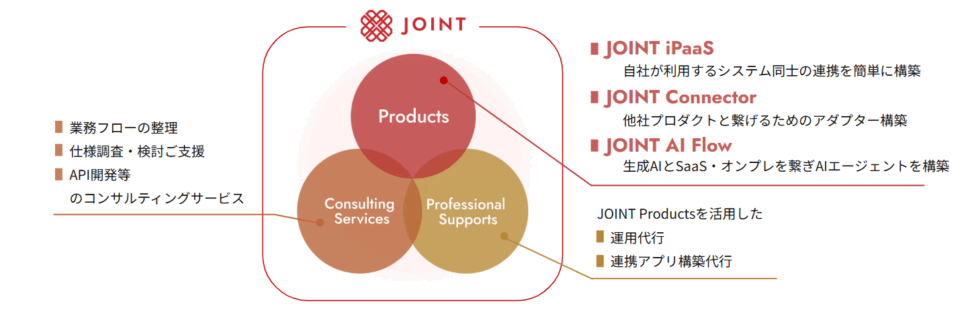
シェアする